Hitta din stjärna med Stellarium
Innehåll
Med programmet Stellarium ger vi dig tillgång till ett omfattande planetarium där du enkelt och smidigt kan hitta vilken himlakropp som helst och naturligtvis även din stjärna på himlen. Dessutom är du helt oberoende av årstid, tid på dygnet och väder. Genom att ange rätt parametrar kan du bekvämt och snabbt göra dina observationer när som helst. Du kan också anpassa plats, datum och klockslag efter dina önskemål och på så sätt se stjärnhimlen så som den till exempel såg ut på datumet för ditt stjärndop eller så som den ser ut från en viss plats.
Installation av programmet
Ladda ner den aktuella versionen av Stellarium (version 26.3) för ditt operativsystem genom att vänsterklicka på rätt länk här:
Välj var du vill spara filen i fönstret som öppnas och klicka på ”Spara”. Programmet laddas nu ner till den valda mappen. Fortsätt sedan enligt instruktionerna för det operativsystem du använder.
Installation på Windows
När nedladdningen är klar öppnar du filen med ett dubbelklick. Beroende på operativsystem kan du behöva bekräfta med ”Ja” att programmet får installeras. Välj sedan ditt språk och bekräfta med ”OK”.
Ett välkomstfönster öppnas, där du kan starta installationen med ”Nästa”.
Godkänn licensavtalet och klicka på ”Nästa”.
Välj först mappen som programmet ska installeras i, sedan plats och namn för programgenvägen och klicka på ”Nästa”.
I nästa fönster kan du vid behov ta bort data från tidigare installationer. Om du installerar programmet för första gången klickar du bara på ”Nästa” och startar sedan installationen genom att klicka på ”Installera”.
När installationen är klar öppnas ett fönster där du kan starta programmet direkt genom att klicka på ”Slutför”.
Installation på macOS
När nedladdningen är klar packar du upp ZIP-filen med ett dubbelklick. Därefter ser du Stellarium-appen. Flytta Stellarium-appen till mappen ”Program” eller till valfri annan plats på hårddisken. Du startar programmet genom att dubbelklicka på Stellarium-appens symbol.
Bekräfta säkerhetsvarningen med ”Öppna” första gången du startar appen. Om macOS inte låter appen starta högerklickar du på den och väljer ”Öppna” i menyn.
Grundläggande användning och inställning av programmet
När programmet öppnas ser du först ett landskap, där plats, datum och klockslag hämtas från de aktuella uppgifterna i ditt system. De visas längst ned på skärmen.
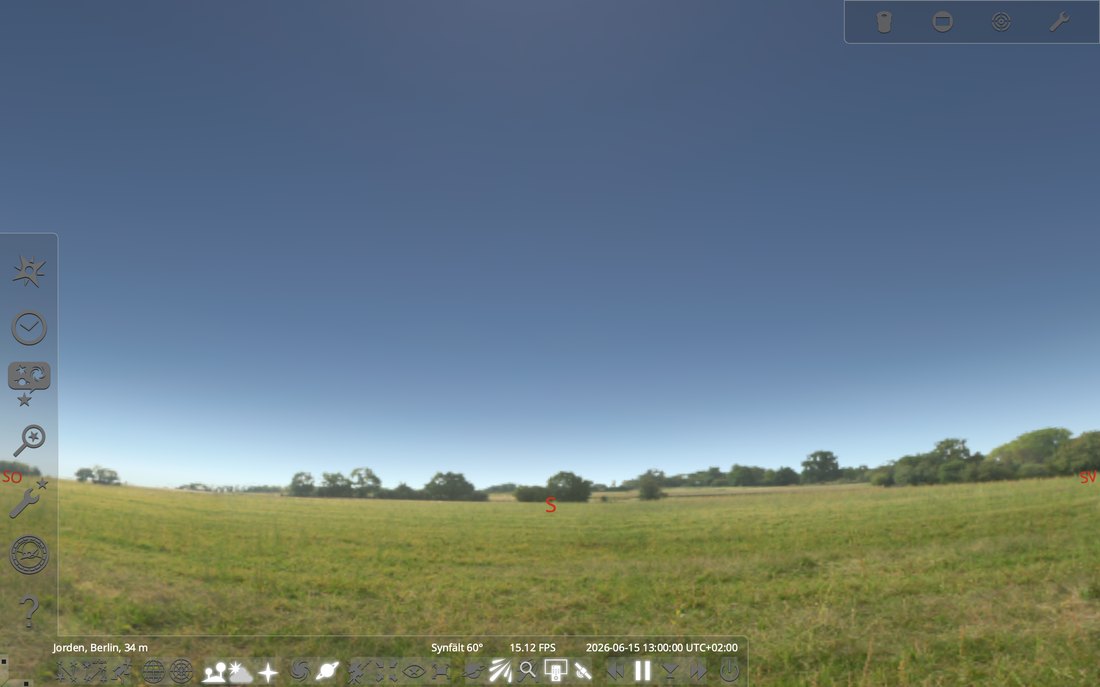
Du kan ändra vy och perspektiv genom att klicka med vänster musknapp var som helst i bilden, hålla knappen nedtryckt och flytta musen i önskad riktning. Du kan också använda piltangenterna på tangentbordet.
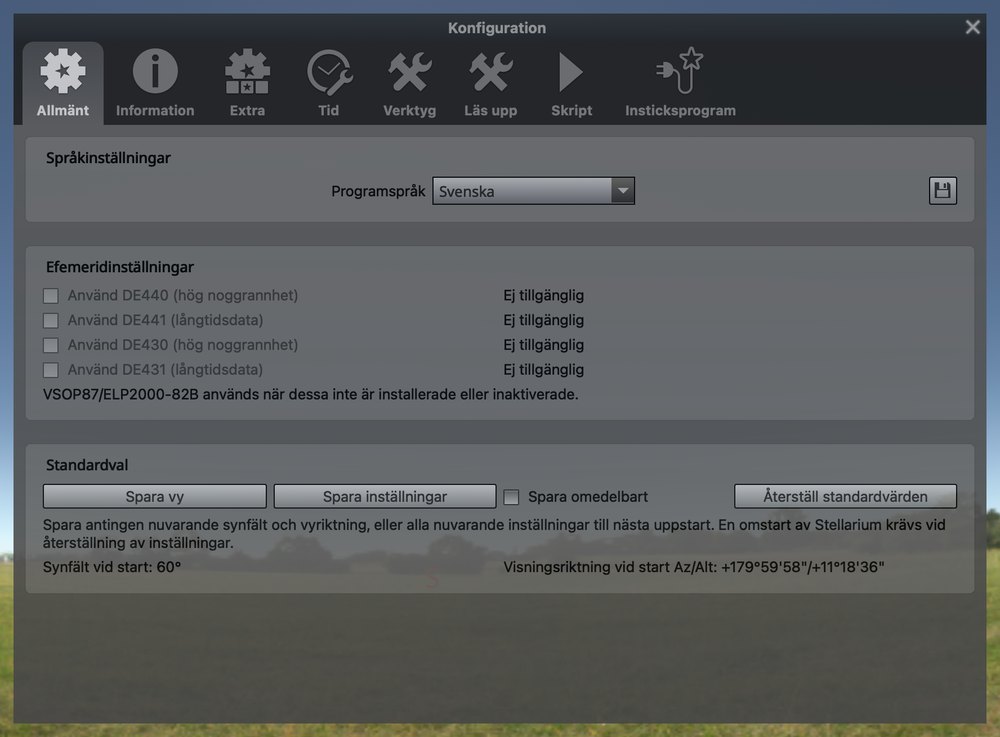
Programmet körs i grunden på det språk som valdes vid installationen eller som är förinställt hos dig. Om du vill ändra programspråk trycker du på F2 och väljer önskat språk under ”Språkinställningar”. Stäng sedan fönstret genom att klicka på ”X” i fönstrets övre högra hörn eller tryck på F2 igen.
Nu kan du göra fler inställningar genom att föra muspekaren till skärmens nedre vänstra hörn. Då visas automatiskt två knapprader som innehåller programmets alla menyval. När du för muspekaren över de enskilda menyvalen visas korta förklaringar.
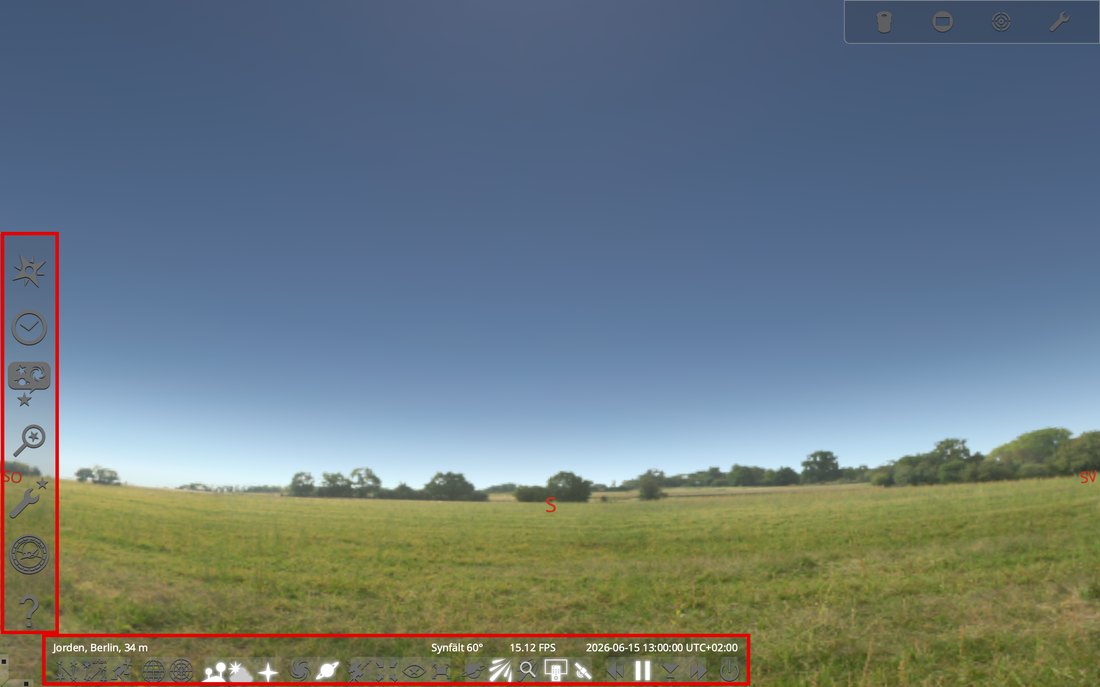
Du kan antingen klicka direkt på menyvalen när knappraderna visas eller använda kortkommandon. Här nedan hittar du en översikt över de viktigaste kortkommandona, som vi återkommer till flera gånger i texten.
Översikt över de viktigaste kortkommandona
| F1 | Hjälpfönster |
| F2 | Konfigurationsfönster / Konfiguration |
| F3 | Sökfönster |
| F4 | Fönster för himmel och visningsalternativ / Vy |
| F5 | Datum-/tidsfönster / Datum och tid |
| F6 | Platsfönster / Plats |
| F10 | Fönster för astronomiska beräkningar / Astronomiska beräkningar |
| F11 | Helskärmsläge |
| B | Stjärnbildsgränser |
| C | Stjärnbildslinjer |
| V | Stjärnbildsetiketter |
| R | Stjärnbildsgrafik |
| G | Marknivå |
| Q | Kardinalstreck |
| A | Atmosfär |
| Alt+P option+P |
Planetnamn |
| Ctrl+N cmd+N |
Nattläge |
| Ctrl+S cmd+S |
Spara skärmbild |
| Ctrl+Q cmd+Q |
Avsluta |
Visa och hitta himlakroppar
För att himlakropparna ska synas måste du först stänga av jordens atmosfär genom att trycka på A. Nu syns stjärnhimlen och marken.
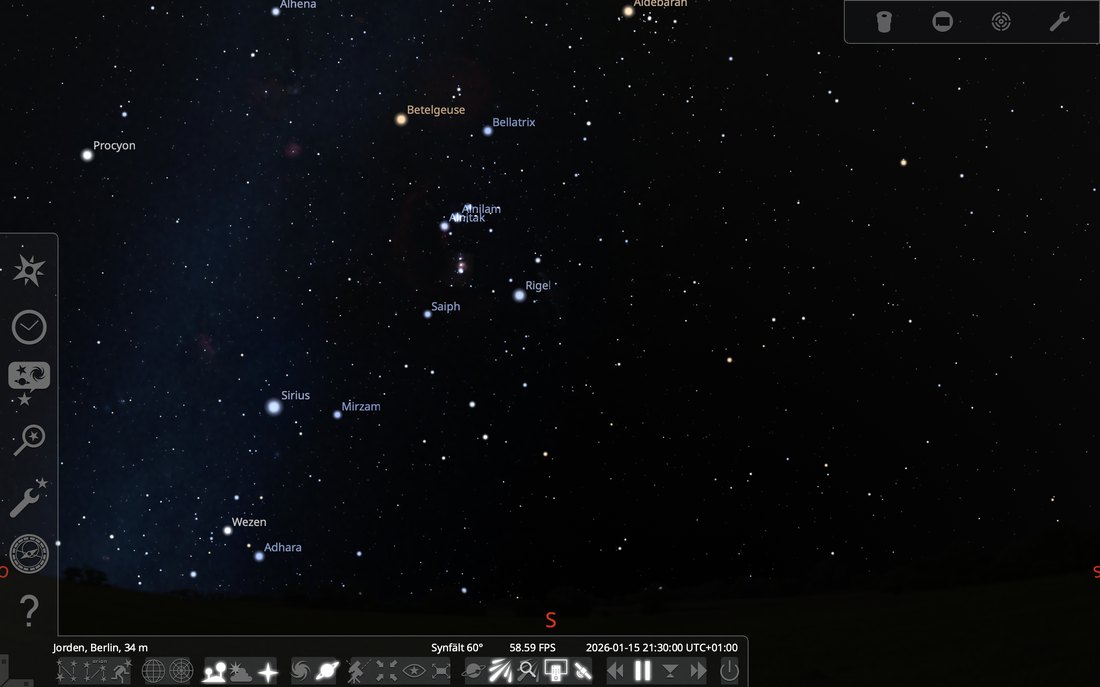
Tryck nu också på G för att stänga av visningen av marken. Då ser du enbart stjärnhimlen från din nuvarande position.
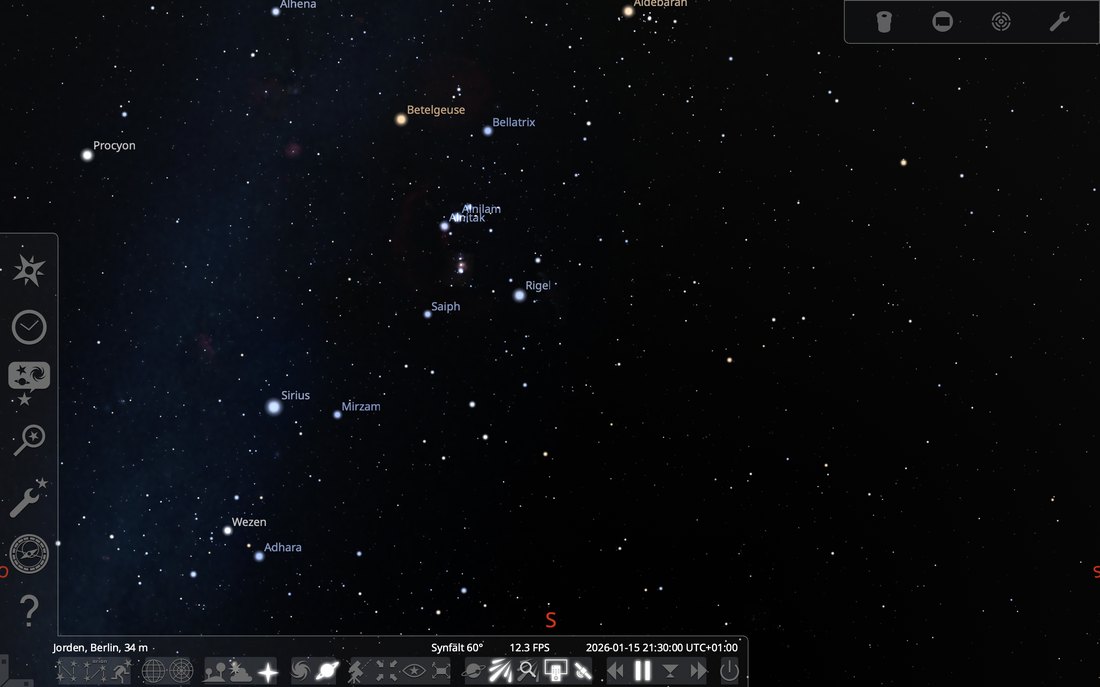
För att stjärnbilderna ska synas bättre rekommenderar vi att du visar följande detaljer genom att trycka på respektive bokstav:
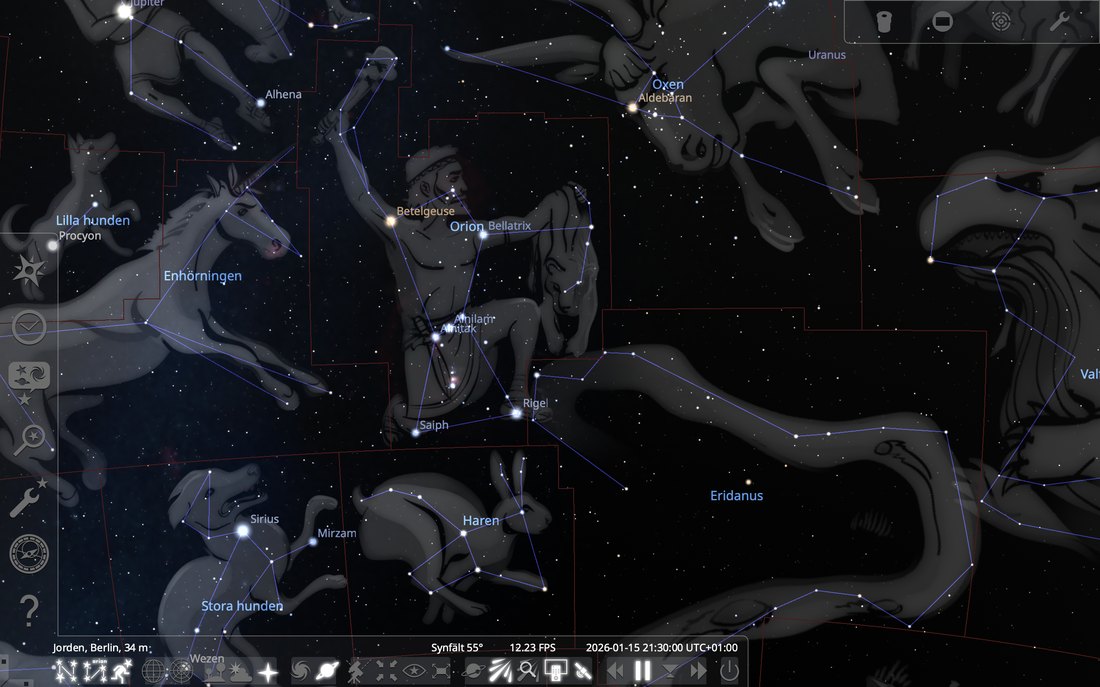
Stjärnbildslinjer (C), Stjärnbildsgränser (B), Stjärnbildsetiketter (V) och Stjärnbildsgrafik (R).
Stjärnbilderna är nu märkta med sina namn och framhävs grafiskt och med blå linjer mellan de enskilda stjärnorna. De röda linjerna visar stjärnbildernas gränser.
Om du nu vill visa din döpta stjärna är det enklaste sättet att hitta den att ange stjärnans nummer i Hipparcoskatalogen (HIP-nummer). I denna internationellt giltiga, vetenskapliga stjärnkatalog har alla himlakroppar ett entydigt nummer. Därför har naturligtvis även varje stjärna i Starlings stjärnregister ett HIP-nummer. Du hittar det antingen direkt på ditt stjärncertifikat eller så kan du visa det på vår webbplats under länken Stjärnregister genom att söka på ditt registreringsnummer från Starling.
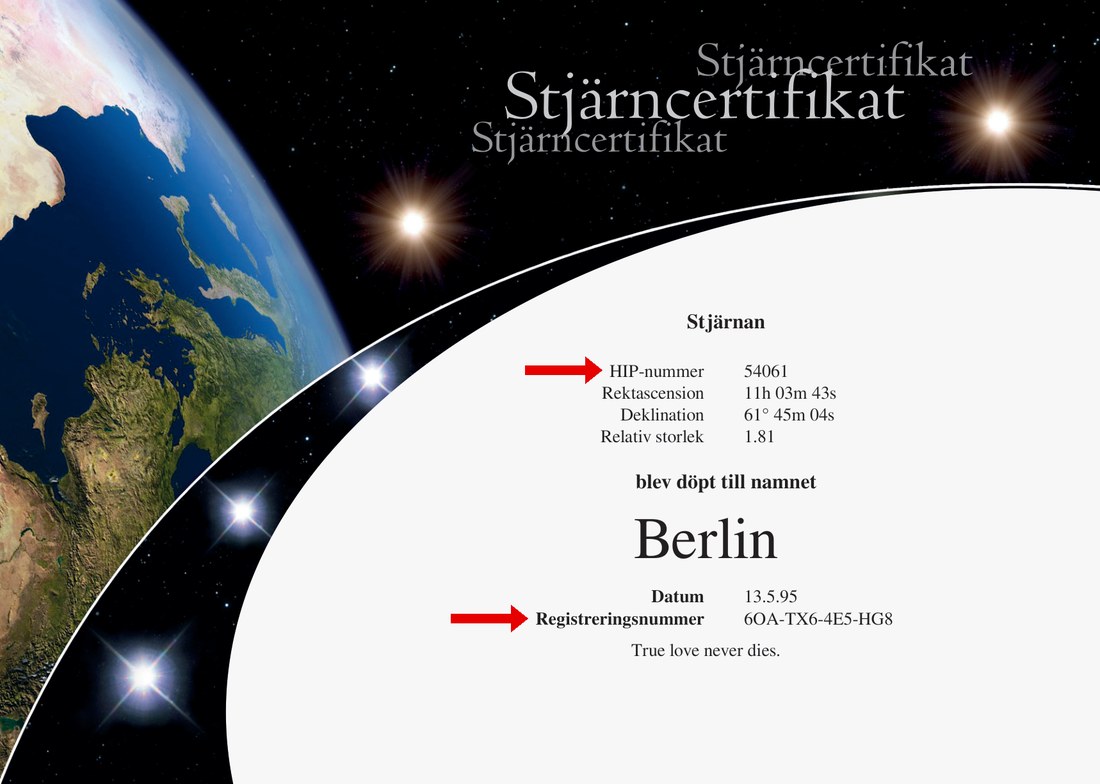
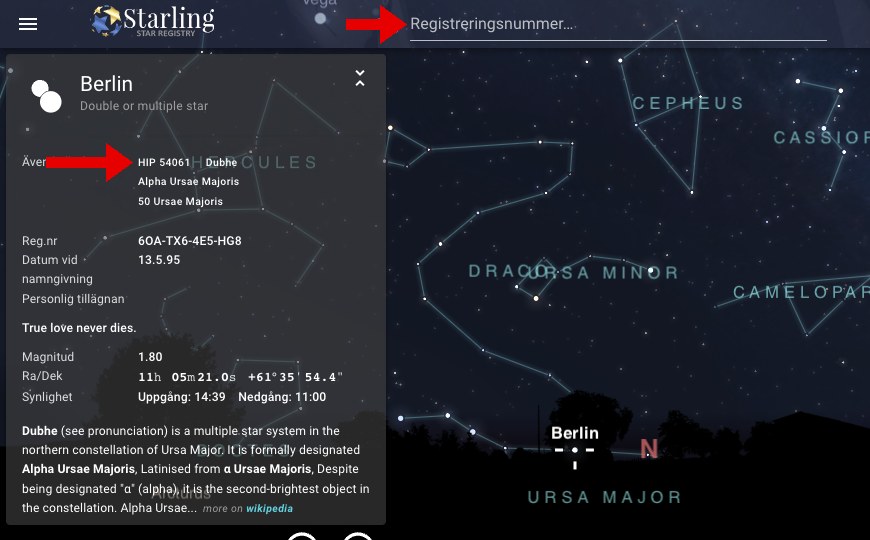
När du har HIP-numret för din stjärna öppnar du sökfönstret (F3) i Stellarium och skriver helt enkelt in stjärnans HIP-nummer i sökfältet under ”Objekt”. Klicka sedan på förstoringsglaset. Se noga till att förkortningen ”HIP” alltid står före numret, annars kan programmet inte hitta stjärnan!
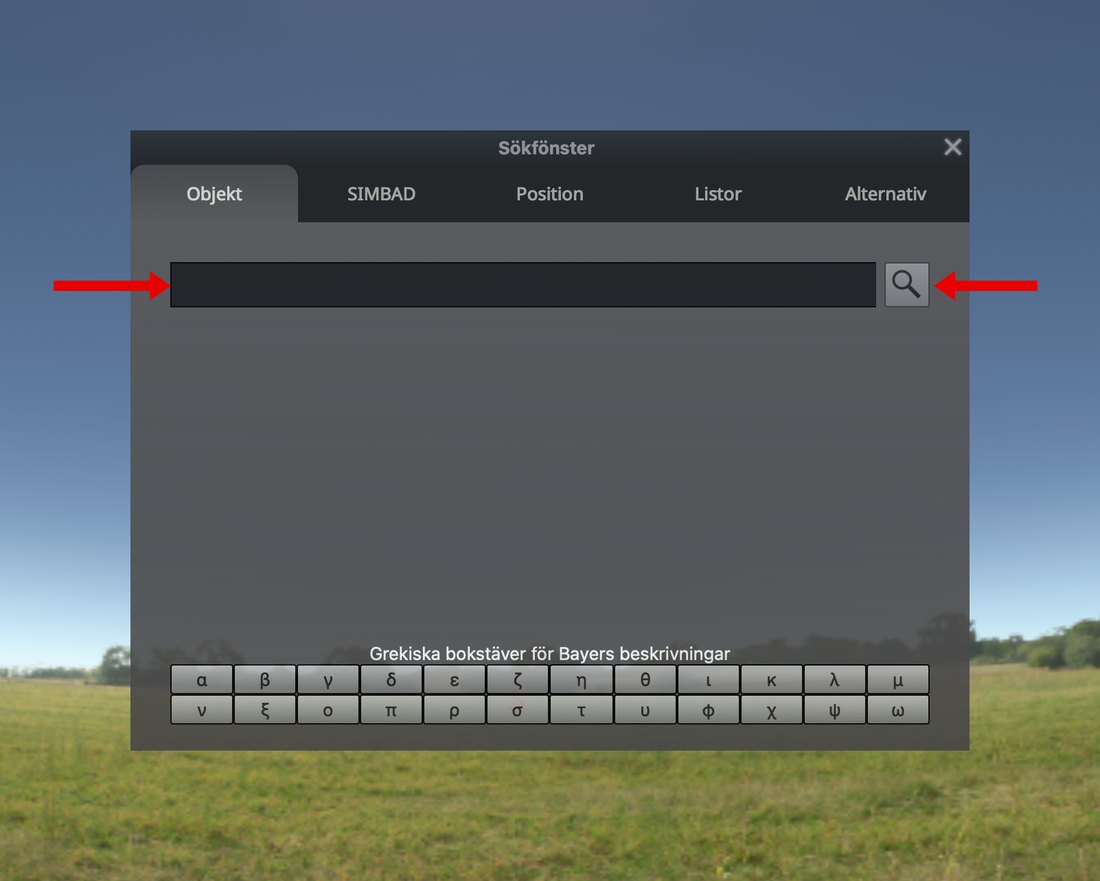
Vyn centreras då automatiskt på stjärnan, som visas med olika detaljuppgifter. Om du scrollar med musen zoomar du in eller ut. Du kan också visa detaljerna för vilket annat himmelsobjekt som helst genom att klicka på det med vänster musknapp. Vill du inte längre se några detaljer högerklickar du bara en gång var som helst.
Du kan när som helst spara en bild av den aktuella vyn i Stellarium. Tryck bara på tangentkombinationen Ctrl+S eller cmd+S. Skärmbilden sparas då direkt på din dator i mappen ”Bilder/Stellarium”.
Ställa in datum, tid och plats
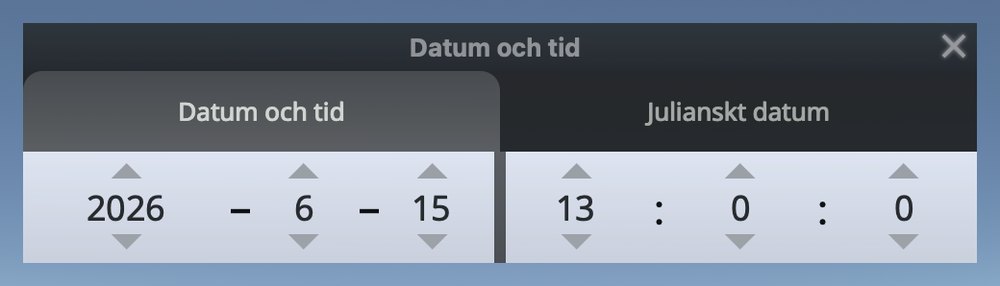
Vill du veta hur stjärnhimlen ser ut vid en viss tidpunkt, till exempel på datumet för ditt stjärndop, går det också utan problem med Stellarium. Öppna datum-/tidsfönstret (F5) och ställ in önskat datum och klockslag. Stjärnhimlen uppdateras automatiskt direkt efter att du har gjort inmatningen. När datum och klockslag är inställda som du vill stänger du fönstret genom att klicka på ”X” i det övre högra hörnet. Vill du återgå till aktuellt datum och klockslag trycker du bara på siffran (8) på tangentbordet. Visningen anpassas då automatiskt igen.
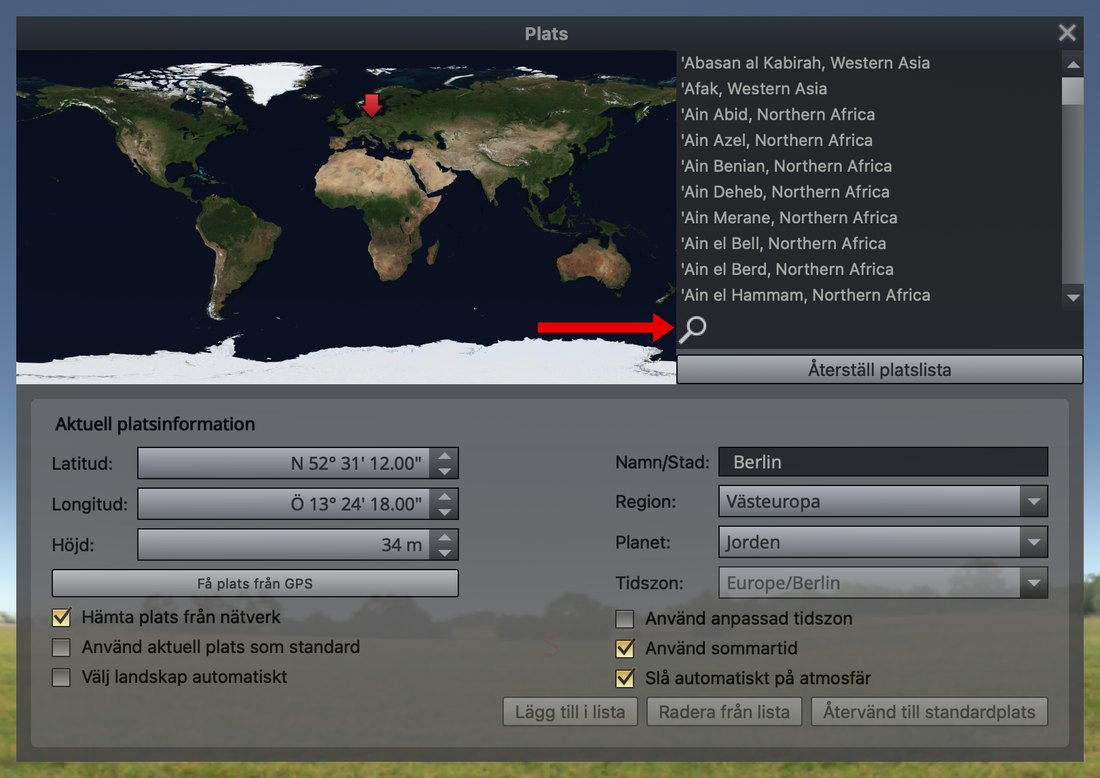
Kanske ger du bort stjärndopet på en särskild plats och vill se stjärnhimlen och din stjärna därifrån. Med platsfönstret (F6) kan du visa stjärnhimlen sedd från vilken plats som helst. Skriv in önskad plats i sökfältet bredvid förstoringsglaset och välj den sedan i listan som visas ovanför. Perspektivet ändras direkt när platsen har valts i listan. Om platsen du söker inte finns i listan kan du i stället söka efter en större stad i närheten eller landets huvudstad och välja den. Perspektivet ändras bara minimalt. Det gör till exempel knappt någon skillnad om du betraktar en stjärna från Berlin eller Rom.
Du kan också klicka var som helst på den världskarta som visas, så ändras vyn därefter. Om du vill återvända till din utgångsplats skriver du in den i sökfältet bredvid förstoringsglaset igen och väljer den i listan som visas. Stäng fönstret genom att klicka på ”X” i det övre högra hörnet eller tryck på F6 igen.
I den här guiden har vi gått igenom installationen och de grundläggande funktionerna i Stellarium, så att du snabbt kan hitta och visa din stjärna. Om du har fler frågor om hur programmet fungerar är du alltid välkommen att skicka ett meddelande till vår kundtjänst: E-post.